
PDF gratis ini mencetak stiker keyboard Arab di rumah: 34 label tombol, masing-masing persegi 13 mm, dengan huruf Arab, karakter Shift-nya, dan tombol keyboard tempat label itu ditempel, plus satu set cadangan. Halaman 1 ditata untuk kertas A4 dan halaman 2 untuk US Letter. Tata letaknya sama dengan Arab (101) yang dipakai Windows.
Unduh PDF stiker keyboard Arab (2 halaman, 161 KB). Tanpa pendaftaran dan tanpa formulir email. Cetak sesering yang Anda mau.
Isi lembar stiker keyboard Arab
Setiap halaman PDF memuat dua set identik berisi 34 label, satu label untuk setiap tombol yang mengetik huruf Arab, jadi label yang salah gunting punya cadangan. Di bawah kedua set, sebuah keterangan mendaftar huruf-huruf menurut urutan abjad beserta tombol tempat masing-masing ditempel.
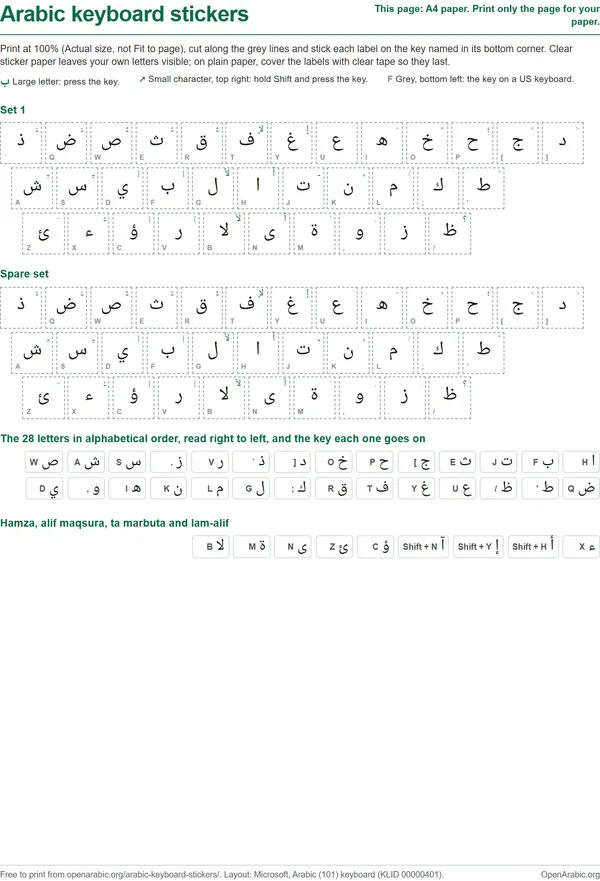
Setiap label berbentuk persegi 13 mm di dalam garis potong putus-putus, dan memuat tiga hal:
- Huruf Arab, besar, di tengah: huruf yang diketik tombol itu.
- Karakter Shift, kecil dan hijau, di kanan atas: yang diketik tombol itu saat Anda menahan Shift. Delapan tombol memuat harakat dan tasydid dengan cara ini: lima tombol pertama di baris atas, ditambah A, S, dan X. Shift dengan ض (ḍād) mengetik fathah, garis miring kecil untuk a pendek.
- Nama tombol QWERTY, abu-abu, di kiri bawah: Q, W, E, dan seterusnya, yang menunjukkan tombol tempat label itu ditempel.
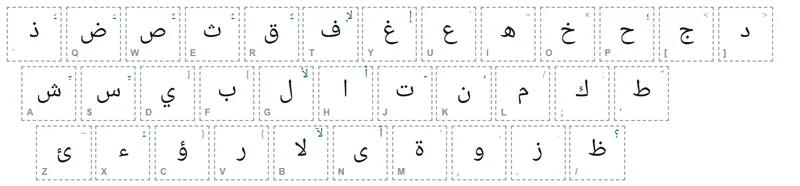
Barisnya berjalan dari kiri ke kanan, seperti tombol di keyboard Anda, jadi Anda bisa menyusun label dalam urutan yang sama dengan saat menempelnya. Baris atas dimulai dengan ذ (dhāl, bunyi "dzal"), yang ada di tombol sebelah kiri angka 1, di atas Tab. Baris bawah memuat لا (lām-alif, lā) di B, satu tombol yang mengetik dua huruf.
Keterangan di bagian bawah setiap halaman mendaftar ke-28 huruf menurut urutan abjad, dibaca dari kanan ke kiri, masing-masing dengan tombolnya. Baris kedua memuat bentuk-bentuk yang punya tombol sendiri: ء (hamzah) di X, أ, إ, dan آ (alif dengan hamzah atau mad) di Shift dengan H, Y, dan N, ؤ dan ئ di C dan Z, ى (alif maqṣūra) di N, ة (tāʼ marbūṭa) di M, dan لا di B.
Cara mencetak dan menempel stiker keyboard Arab
Cetak halaman untuk kertas Anda pada skala 100%, gunting di sepanjang garis putus-putus, lalu tempel setiap label di tombol yang tertulis di sudut abu-abunya. Kertas yang Anda pilih dan apakah label dilapisi atau tidak menentukan seberapa lama label bertahan.
- Pilih kertasnya. Vinil bening yang bisa dicetak atau kertas stiker transparan adalah yang terbaik, karena label tetap tembus pandang di sekeliling huruf Arab dan huruf Inggris Anda tetap terlihat. Lembar label putih juga bisa dipakai, tetapi menutupi huruf Inggrisnya. Kertas biasa bisa dipakai jika Anda melapisinya dengan selotip pada langkah 7. Kertas stiker dijual untuk printer inkjet atau laser; belilah jenis yang cocok dengan printer Anda.
- Cetak satu halaman dengan ukuran sebenarnya. Di dialog cetak, atur Halaman ke 1 untuk A4 atau 2 untuk US Letter, lalu atur skala ke 100% atau Ukuran sebenarnya. Matikan Sesuaikan dengan halaman: opsi itu mengecilkan labelnya.
- Cek ukurannya sebelum menggunting. Ukur satu label: lebarnya harus 13 mm, sekitar setengah inci. Tempelkan ke sebuah tombol untuk membandingkan. Pada laptop bertombol kecil, potong tepi garis putus-putusnya sampai label muat di permukaan datar tombol.
- Biarkan tintanya kering. Tinta inkjet pada vinil dan kertas stiker glossy masih mudah luntur selama beberapa menit setelah dicetak.
- Gunting di sepanjang garis putus-putus. Gunting biasa sudah cukup. Pisau cutter dan penggaris besi lebih cepat, dan menghasilkan tepi yang lebih lurus untuk satu baris sekaligus.
- Bersihkan lalu tempel. Lap tombol dengan kain dan biarkan kering, agar perekatnya menempel kuat. Mulailah dari baris tengah, dari A sampai tombol apostrof, dan pastikan label-labelnya sejajar sebelum mengerjakan dua baris lainnya.
- Lapisi label kertas. Pada kertas biasa, tutup setiap label dengan sepotong selotip bening dan potong seukuran tombol, jika tidak, tepinya akan terangkat dan tintanya terkikis oleh jari Anda.
Label baru cocok dengan yang Anda ketik setelah komputer Anda diatur ke tata letak yang sama. Jika belum, ikuti langkah-langkah untuk menambahkan keyboard Arab di Windows, Mac, iPhone, atau Android. Halaman itu juga punya keyboard di layar yang bisa Anda pakai mengetik di browser selama label masih di lembarnya.
Tata letak keyboard yang cocok dengan stiker ini
Stiker ini mengikuti Arab (101), tata letak yang dipasang Windows untuk bahasa Arab di Arab Saudi, Mesir, dan sebagian besar negara berbahasa Arab lainnya. Kami menggambar setiap label dari tabel keyboard Arab (101) dari Microsoft, tombol demi tombol, sumber yang sama dengan keyboard di halaman kami.
Di Windows, pilih Arab (101). Arab (102) AZERTY, yang dipasang Windows untuk Aljazair, Maroko, dan Tunisia, menaruh sebagian huruf di tombol lain. Di Mac, pilih sumber input Arab – PC, yang mengikuti Arab (101); sumber input Arab biasa di Mac menempatkan sebagian huruf secara berbeda. Ponsel dan tablet tidak memerlukan stiker, karena keyboard di layarnya sudah menampilkan huruf Arab.
Harakat ada di lapisan Shift, jadi pelajar yang menulis bahasa Arab berharakat akan sering menekan Shift. Panduan kami tentang mengetik harakat di keyboard apa pun membahas setiap tanda dan tombolnya.
Stiker cetak sendiri, stiker beli, atau keyboard dwibahasa
Lembar cetak ini adalah cara termurah untuk melihat huruf Arab di tombol Anda selama mempelajari tata letaknya, dan biayanya hanya selembar kertas stiker. Untuk keyboard yang Anda pakai mengetik setiap hari, set yang dibeli lebih awet. Stiker, pelapis, dan keyboard Arab yang kami rekomendasikan mencakup satu set stiker transparan, satu set tidak transparan, pelapis silikon untuk keyboard MacBook Pro, dan keyboard Arab-Inggris yang tombolnya bertuliskan kedua aksara.
Kami menyarankan memulai dengan lembar cetak dan mengetik dengannya setiap hari selama sebulan. Jika setelah itu Anda masih melihat labelnya, atau label kertas terkikis karena sering dipakai, belilah set vinil atau keyboard dwibahasa. Pada MacBook, yang tombol datarnya membuat stiker sulit menempel, pelapis adalah pilihan yang lebih praktis.
Jika Anda sama sekali tidak ingin menutupi tombol, ada dua pilihan lain yang mengajarkan tata letak yang sama. Cetak tabel tata letak keyboard Arab satu halaman (PDF, 118 KB) dan simpan di samping keyboard. Atau lihat tombol QWERTY mana mengetik huruf Arab apa sambil mengetik. Untuk nama dan bunyi setiap huruf, lihat tabel 28 huruf hijaiyah kami.
Pertanyaan yang sering diajukan
Apakah stiker keyboard Arab ini gratis?
Ya. PDF-nya gratis diunduh dan dicetak, tanpa pendaftaran dan tanpa formulir email. Cetak sebanyak yang Anda perlukan, untuk keyboard Anda sendiri atau untuk satu kelas.
Berapa ukuran stikernya?
Setiap label berbentuk persegi 13 mm, sekitar setengah inci, yang pas di permukaan datar tombol keyboard desktop standar. Cetak pada skala 100% (Ukuran sebenarnya) dan ukur satu label sebelum menggunting. Jika label lebih besar daripada permukaan tombol Anda, potong sedikit tepi garis putus-putusnya.
Apakah stikernya cocok untuk Mac atau MacBook?
Ya, jika Mac memakai sumber input Arab – PC, yang mengikuti tata letak Arab (101) yang sama dengan stikernya. Sumber input Arab biasa di Mac menaruh sebagian huruf di tombol lain. Tombol MacBook datar dan dangkal, jadi lapisi label kertas dengan selotip bening atau pakai vinil bening, yang lebih kuat menempel.
Bisakah saya mencetaknya di kertas stiker transparan?
Bisa. Vinil bening yang bisa dicetak atau kertas stiker transparan adalah pilihan terbaik: printer hanya menambahkan huruf Arabnya, sehingga huruf Inggris di tombol Anda tetap terlihat. Belilah jenis yang dibuat untuk printer Anda, inkjet atau laser, karena keduanya tidak bisa saling menggantikan.
Halaman mana yang sebaiknya saya cetak, A4 atau US Letter?
Halaman 1 ditata untuk kertas A4 dan halaman 2 untuk US Letter. Di dialog cetak, atur halamannya ke 1 atau 2 agar hanya ukuran kertas Anda yang tercetak, dan atur skalanya ke 100% agar label tetap berukuran 13 mm.