Keyboard Arab > Keyboard Arab Harakat
Untuk mengetik bahasa Arab dengan harakat, ketik hurufnya, lalu tandanya. Di keyboard di bawah, ketuk sebuah huruf lalu sebuah tanda dari baris harakat. Dengan keyboard Arab di komputer Anda, tahan Shift: fathah adalah Shift + Q, dhammah Shift + E, kasrah Shift + A, sukun Shift + X, dan tasydid Shift + tombol di kiri angka 1.
Harakat dan tanda lain
Bentuk hamzah dan tanda baca
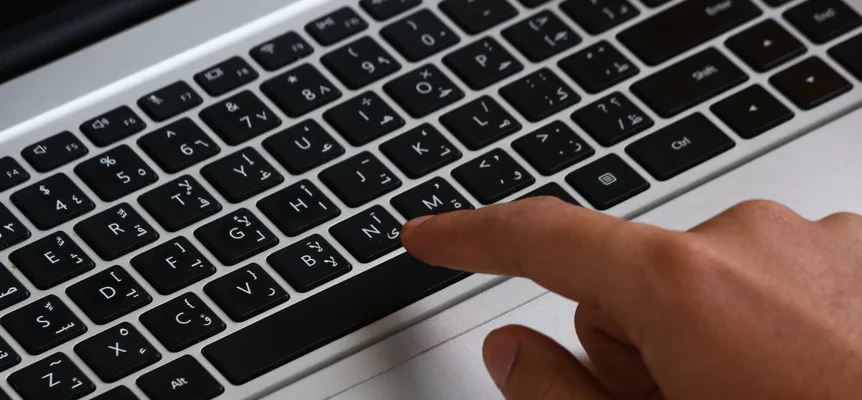
Huruf abu-abu kecil di setiap tombol adalah tombol di posisi yang sama pada keyboard QWERTY biasa. Ini tata letak keyboard Arab standar yang dipasang Windows dan macOS, jadi yang Anda latih di sini bisa langsung dipakai di keyboard sungguhan. Saat kotak teks aktif, Anda juga bisa mengetik langsung dengan keyboard Anda sendiri, dan yang keluar adalah huruf Arab.
Ketik kata Arab sesuai bunyinya dengan huruf Latin (salam, syukran, 7abibi), lalu pilih ejaan Arabnya dari daftar di bawah kotak teks. Spasi, Enter, atau tanda baca mengambil pilihan pertama; tombol panah atas dan bawah menelusuri daftar; Esc mempertahankan yang Anda ketik. Angka mewakili bunyi yang tidak ada dalam huruf Latin: 2 ء, 3 ع, 5 خ, 7 ح, 9 ص.
Baris harakat di bawah huruf memuat kesembilan tanda: fathah, dhammah, kasrah, ketiga tanwin, tasydid, sukun, dan tatwil. Setiap tanda masuk setelah huruf di depan kursor, jadi ketuk ب lalu fathah untuk mendapatkan بَ (ba). Di dalam kotak, keyboard Anda sendiri hanya mengetik huruf polos, dan Shift + Q menghasilkan ض, bukan fathah. Ambil tandanya dari baris di layar. Setelah katanya selesai, Salin menaruhnya di clipboard untuk aplikasi apa pun.
Tombol Fonetik (huruf Latin) di atas kotak memungkinkan Anda mengetik kata dengan huruf Latin lalu memilih ejaan Arabnya. Ejaan yang ditawarkannya tidak berharakat, jadi tambahkan harakatnya sesudahnya dari baris harakat. Panduan kami tentang mengetik bahasa Arab dengan huruf Latin mendaftar ejaan yang dikenalinya.
Tombol harakat: tombol mana mengetik tanda apa
Semua harakat, yang juga disebut syakal, ada di lapisan Shift keyboard Arab standar, yaitu Arab (101) di Windows dan Arab – PC di Mac. Tabel ini memberikan tombolnya pada keyboard AS, huruf Arab yang tercetak di tombol itu, dan sebuah kata dari halaman kami yang memuat tanda tersebut.
| Tanda | Nama | Bunyi | Tombol (Windows dan Mac) | Contoh |
|---|---|---|---|---|
| بَ | fathah | a pendek | Shift + Q (tombol ض) | جَمَل jamal, unta |
| بً | tanwin fathah | -an | Shift + W (tombol ص) | شُكْرًا shukran, terima kasih |
| بُ | dhammah | u pendek | Shift + E (tombol ث) | خُبْز khubz, roti |
| بٌ | tanwin dhammah | -un | Shift + R (tombol ق) | كِتَابٌ kitābun, sebuah buku |
| بِ | kasrah | i pendek | Shift + A (tombol ش) | بِنْت bint, anak perempuan |
| بٍ | tanwin kasrah | -in | Shift + S (tombol س) | كِتَابٍ kitābin, sebuah buku (setelah huruf jar) |
| بّ | tasydid | menggandakan konsonan | Shift + ` (tombol ذ, di kiri angka 1) | قِطَّة qiṭṭa, kucing |
| بْ | sukun | tidak ada vokal setelah konsonan | Shift + X (tombol ء) | كَلْب kalb, anjing |
| ـ | tatwil | tidak ada: memanjangkan garis sambung | Shift + J (tombol ت) | ـَ fathah yang ditampilkan sendirian, seperti di baris harakat di atas |
Tombol-tombolnya diambil dari tabel keyboard Arab (101) dari Microsoft, tombol demi tombol. Contoh katanya dieja seperti di halaman permainan kata bahasa Arab dan halaman tata bahasa kami. Transliterasinya memakai garis di atas huruf untuk vokal panjang (ā) dan titik di bawah huruf tebal (ṭ).
Tanda yang ditulis di atas huruf, yaitu fathah dan dhammah beserta tanwinnya, ada di baris atas di bawah tangan kiri Anda: Q, W, E, R. Tanda yang ditulis di bawah huruf, yaitu kasrah dan tanwin kasrah, ada di baris di bawahnya: A dan S. Vokal biasa selalu menjadi tombol pertama dari pasangannya, dan tanwin tombol kedua. Tasydid (di kiri angka 1), sukun (X), dan tatwil (J) terpisah dari yang lain.
Urutan mengetik: huruf dulu, lalu tandanya
Sebuah tanda milik huruf di depannya, jadi Anda selalu mengetik hurufnya lalu tandanya. Berikut lima kata dari tabel, tombol demi tombol, pada tata letak Arab (101). Huruf yang diketik setiap tombol dicantumkan di sampingnya.
| Kata | Tombol, berurutan |
|---|---|
| كَلْب kalb, anjing | ; ك · Shift + Q fathah · G ل · Shift + X sukun · F ب |
| خُبْز khubz, roti | O خ · Shift + E dhammah · F ب · Shift + X sukun · . ز |
| قِطَّة qiṭṭa, kucing | R ق · Shift + A kasrah · ' ط · Shift + ` tasydid · Shift + Q fathah · M ة |
| شُكْرًا shukran, terima kasih | A ش · Shift + E dhammah · ; ك · Shift + X sukun · V ر · Shift + W tanwin fathah · H ا |
| كِتَابٌ kitābun, sebuah buku | ; ك · Shift + A kasrah · J ت · Shift + Q fathah · H ا · F ب · Shift + R tanwin dhammah |
Pada شُكْرًا, tanwin fathah diletakkan pada ر, sebelum alif terakhir, seperti dalam kebanyakan cetakan modern. Huruf ganda yang berharakat, seperti طَّ dalam qiṭṭa, membawa dua tanda. Ketik tasydid lalu vokalnya, atau sebaliknya: Unicode memperlakukan kedua urutan sebagai teks yang sama, dan tampilannya di layar pun sama.
Cara mengetik harakat di Windows
Windows tidak membutuhkan keyboard harakat khusus. Keyboard Arab (101) yang ditambahkannya bersama bahasa Arab sudah memuat setiap tanda di tabel.
- Tambahkan bahasa Arab, yang sekaligus memasang keyboard Arab (101). Panduan pemasangan langkah demi langkah untuk Windows, Mac, iPhone, dan Android kami memuat jalur menunya.
- Beralih ke bahasa Arab dengan tombol Windows + Spasi.
- Ketik sebuah huruf, lalu tahan Shift dan tekan tombol tandanya.
Windows yang diatur untuk Aljazair, Maroko, atau Tunisia justru menambahkan Arab (102) AZERTY, tata letak yang berbeda. Tambahkan Arab (101) di sampingnya untuk mengetik dengan tabel ini. Jika Anda ingin huruf Arab tercetak di tombol selama belajar, stiker keyboard Arab gratis siap cetak kami cocok untuk tata letak yang sama.
Cara mengetik harakat di Mac
Di Mac, pakai sumber input bernama Arab – PC. Panduan perpustakaan bahasa Arab dari Wellesley College menyebut sumber input ini sama dengan keyboard yang diatur untuk Windows, jadi tombol Shift di tabel tetap berlaku. Tambahkan di Pengaturan Sistem, Keyboard, Input Teks, lalu beralih ke sana dengan Control + Spasi.
macOS punya lebih dari satu sumber input Arab, dan Arab – PC adalah yang tata letaknya seperti Windows. Untuk menemukan harakat di sumber input mana pun yang Anda pakai, buka Keyboard Viewer (menu Input > Show Keyboard Viewer) lalu tahan Shift. Penampil itu menggambar ulang setiap tombol dengan karakter yang diketiknya selama Shift ditahan, dan harakat muncul di tombolnya masing-masing. Panduan Wellesley yang sama menyarankan tatwil (Shift + J) untuk memanjangkan huruf saat sebuah tanda butuh ruang lebih.
Cara mengetik harakat di iPhone, iPad, dan Android
Keyboard ponsel menyembunyikan karakter tambahan di balik tekan lama. Panduan iPhone dari Apple meminta Anda menyentuh dan menahan tombol yang berkaitan dengan diakritik lalu menggeser ke tanda yang Anda inginkan. Bantuan Gboard dari Google memberikan gerakan yang sama untuk aksen dan pilihan lainnya: sentuh dan tahan sebuah tombol.
Tidak satu pun halaman bantuan itu menyebut tombol mana pada tata letak Arabnya yang menyimpan harakat, jadi kami tidak menyebutkannya di sini: tekan lama tombol-tombol di keyboard Arab Anda untuk menemukannya. Ponsel apa pun yang punya browser juga bisa memakai halaman ini: buka halamannya, ketuk huruf dan harakat di keyboard di atas, ketuk Salin, lalu tempel katanya ke pesan atau dokumen Anda.
Kapan harakat perlu diketik
Sebagian besar teks Arab yang diketik tidak berharakat. Surat kabar, novel, dan pesan singkat tidak memakainya, dan penutur asli merasa harakat janggal dalam obrolan. Ketiklah harakat saat pembaca membutuhkannya: lembar kerja untuk pemula, sepotong ayat Al-Qur'an, nama yang ingin Anda dengar dilafalkan dengan benar, atau kata yang bisa dibaca dua cara tanpa vokalnya. Untuk bunyi setiap tanda dan teks mana yang mencetaknya, lihat tabel harakat lengkap, semua tanda pada satu huruf.
Pertanyaan yang sering diajukan
Bagaimana cara mengetik harakat di keyboard Arab?
Ketik hurufnya lebih dulu, lalu tahan Shift dan tekan tombol tandanya. Pada tata letak Arab (101) standar di Windows, dan pada sumber input Arab – PC di Mac, fathah adalah Shift + Q, dhammah Shift + E, kasrah Shift + A, sukun Shift + X, dan tasydid Shift + tombol di kiri angka 1. Ketiga tanwin ada di Shift + W, Shift + R, dan Shift + S.
Di mana letak tasydid di keyboard Arab?
Pada tata letak Arab (101), tasydid ada di Shift + tombol di sebelah kiri angka 1, tombol yang mengetik ذ tanpa Shift. Di keyboard AS, tombol itu bertuliskan ` dan ~. Ketik hurufnya, lalu tasydid, lalu vokalnya.
Adakah keyboard Arab berharakat untuk Windows?
Ada, dan sudah bawaan. Keyboard Arab (101) yang ditambahkan Windows bersama bahasa Arab memuat setiap vokal pendek, ketiga tanwin, tasydid, dan sukun di lapisan Shift-nya, jadi tidak ada yang perlu diunduh lagi.
Bagaimana cara mengetik harakat di Android atau iPhone?
Apple dan Google sama-sama menjelaskan satu gerakan untuk tanda dan aksen: sentuh dan tahan sebuah tombol untuk melihat karakter lainnya. Tidak satu pun halaman bantuan itu menyebut tombol mana pada tata letak Arabnya yang menyimpan harakat. Jika Anda tidak menemukan suatu tanda di ponsel, ketik katanya di keyboard di halaman ini, ketuk Salin, lalu tempel ke aplikasi Anda.
Apakah harakat diketik sebelum atau sesudah hurufnya?
Sesudahnya. Sebuah tanda milik huruf di depannya, jadi بَ diketik sebagai ب lalu fathah. Jika tasydid dan vokal ada pada huruf yang sama, urutan kedua tanda itu tidak penting: Unicode memperlakukan kedua urutan sebagai teks yang sama, dan tampilannya di layar pun sama.