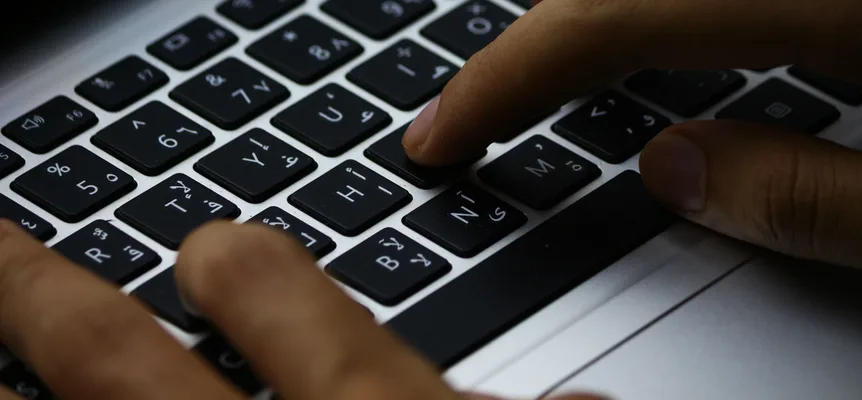
Keyboard Arab untuk pengguna di Indonesia menaruh huruf Arab pada tombol-tombol keyboard QWERTY biasa. Pada tata letak Arab (101), Q mengetik ض (ḍ), F mengetik ب (b), dan H mengetik ا (alif). Mengetiklah dengan tombol Anda sendiri di bawah, cari huruf apa pun di kedua tabel, lalu ganti bahasa perangkat Anda dengan tombol Windows + Spasi, atau Control + Spasi di Mac.
Harakat dan tanda lain
Bentuk hamzah dan tanda baca
Huruf abu-abu kecil di setiap tombol adalah tombol di posisi yang sama pada keyboard QWERTY biasa. Ini tata letak keyboard Arab standar yang dipasang Windows dan macOS, jadi yang Anda latih di sini bisa langsung dipakai di keyboard sungguhan. Saat kotak teks aktif, Anda juga bisa mengetik langsung dengan keyboard Anda sendiri, dan yang keluar adalah huruf Arab.
Ketik kata Arab sesuai bunyinya dengan huruf Latin (salam, syukran, 7abibi), lalu pilih ejaan Arabnya dari daftar di bawah kotak teks. Spasi, Enter, atau tanda baca mengambil pilihan pertama; tombol panah atas dan bawah menelusuri daftar; Esc mempertahankan yang Anda ketik. Angka mewakili bunyi yang tidak ada dalam huruf Latin: 2 ء, 3 ع, 5 خ, 7 ح, 9 ص.
Klik di dalam kotak dan mengetiklah dengan keyboard Anda sendiri: setiap tombol mengetik huruf Arab yang ditaruh tata letak Arab (101) di tombol itu, dan tombol yang sesuai menyala di layar. Vokal pendek ada di baris harakat di bawah tombol, untuk diketuk. Tidak ada yang Anda ketik yang keluar dari browser Anda. Jika Anda lebih suka mengetik kata sesuai bunyinya, tombol Fonetik (huruf Latin) di atas kotak mengalihkan keyboard yang sama ke pengetikan berdasarkan bunyi, yang dijelaskan lebih lanjut di bawah.
Tombol QWERTY mana mengetik huruf Arab apa
Pada tata letak Arab (101), yang dipasang Windows untuk bahasa Arab di Arab Saudi, Mesir, Syam, Irak, dan Teluk, setiap tombol huruf keyboard QWERTY mengetik sebuah huruf Arab, dan B mengetik pasangan لا (lā). Tabel ini diambil dari tabel resmi Microsoft untuk tata letak tersebut, keyboard Arab (101), dan sama persis dengan keyboard di atas serta tabel siap cetak kami, tombol demi tombol.
| Tombol QWERTY | Mengetik | Dengan Shift |
|---|---|---|
| Tombol di kiri angka 1 | ||
| ` | ذ dhāl (dh) | ـّ tasydid (huruf ganda) |
| Baris atas, Q sampai ] | ||
| Q | ض ḍād (ḍ) | ـَ fathah (a pendek) |
| W | ص ṣād (ṣ) | ـً tanwin fathah (-an) |
| E | ث thāʾ (th) | ـُ dhammah (u pendek) |
| R | ق qāf (q) | ـٌ tanwin dhammah (-un) |
| T | ف fāʾ (f) | لإ lām-alif dengan hamzah di bawah |
| Y | غ ghayn (gh) | إ hamzah di bawah alif |
| U | ع ʿayn (ʿ) | ‘ (tanda petik pembuka) |
| I | ه hāʾ (h) | ÷ |
| O | خ khāʾ (kh) | × |
| P | ح ḥāʾ (ḥ) | ؛ titik koma Arab |
| [ | ج jīm (j) | < |
| ] | د dāl (d) | > |
| Baris dasar, A sampai ' | ||
| A | ش shīn (sh) | ـِ kasrah (i pendek) |
| S | س sīn (s) | ـٍ tanwin kasrah (-in) |
| D | ي yāʾ (y / ī) | ] |
| F | ب bāʾ (b) | [ |
| G | ل lām (l) | لأ lām-alif dengan hamzah di atas |
| H | ا alif (a / ā) | أ hamzah di atas alif |
| J | ت tāʾ (t) | ـ tatwil (memanjangkan huruf yang bersambung) |
| K | ن nūn (n) | ، koma Arab |
| L | م mīm (m) | / |
| ; | ك kāf (k) | : |
| ' | ط ṭāʾ (ṭ) | " |
| Baris bawah, Z sampai / | ||
| Z | ئ hamzah di atas dudukan yāʾ | ~ |
| X | ء hamzah (ʾ) | ـْ sukun (tanpa vokal) |
| C | ؤ hamzah di atas dudukan wāw | } |
| V | ر rāʾ (r) | { |
| B | لا lām-alif (lā) | لآ lām-alif dengan mad |
| N | ى alif maqṣūra (-ā) | آ alif mad (ʾā) |
| M | ة tāʾ marbūṭa (-a) | ’ (tanda petik penutup) |
| , | و wāw (w / ū) | , |
| . | ز zāy (z) | . |
| / | ظ ẓāʾ (ẓ) | ؟ tanda tanya Arab |
Transliterasinya mengikuti tabel huruf hijaiyah kami, yang juga memuat keempat bentuk sambung setiap huruf. Sebelum mulai mengetik, perhatikan bedanya tata letak ini dengan huruf Latin di keyboard Anda:
- Bunyinya tidak cocok dengan tombolnya. Dari 26 tombol huruf Latin, hanya S yang mengetik huruf Arab berbunyi sama, yaitu س (sīn). F mengetik ب (b), T mengetik ف (f), dan L mengetik م (m). Letaknya tidak ada hubungannya dengan ejaan Latin, jadi harus dipelajari.
- Bahasa Arab tidak punya huruf kapital, jadi Shift pada Q, W, E, R, A, dan S mengetik ketiga vokal pendek dan bentuk gandanya (tanwin), pada X sukun, dan pada tombol di kiri angka 1 tasydid. Panduan keyboard harakat kami membahas tanda-tanda itu satu per satu.
- Tanda baca Arab punya tombolnya sendiri. Pada tata letak Arab, koma adalah Shift + K (،), tanda tanya Shift + / (؟), dan titik koma Shift + P (؛). Tombol koma dan titik mengetik و dan ز, dan titik diketik dengan Shift + tombol titik.
Baris angka mengetik angka 1 sampai 0 yang sama seperti di keyboard biasa. Di keyboard di halaman ini, tombol Anda sendiri mengetik huruf di kolom "Mengetik"; kolom "Dengan Shift" adalah yang dilakukan tombol yang sama setelah Arab (101) terpasang di komputer Anda.
Letak setiap huruf Arab di keyboard QWERTY
Setiap 28 huruf Arab punya tombolnya sendiri di keyboard QWERTY: ا (alif) ada di H, ب (bāʾ) di F, dan ت (tāʾ) di J. Huruf-hurufnya disusun menurut urutan abjad, diikuti bentuk-bentuk hamzah, dua huruf yang hanya muncul di akhir kata, dan lām-alif, yang diketik sebagai pasangan dengan satu tombol.
| Arab | Nama (bunyi) | Tombol QWERTY |
|---|---|---|
| ا | alif (a / ā) | H |
| ب | bāʾ (b) | F |
| ت | tāʾ (t) | J |
| ث | thāʾ (th) | E |
| ج | jīm (j) | [ |
| ح | ḥāʾ (ḥ) | P |
| خ | khāʾ (kh) | O |
| د | dāl (d) | ] |
| ذ | dhāl (dh) | ` (di kiri angka 1) |
| ر | rāʾ (r) | V |
| ز | zāy (z) | . (titik) |
| س | sīn (s) | S |
| ش | shīn (sh) | A |
| ص | ṣād (ṣ) | W |
| ض | ḍād (ḍ) | Q |
| ط | ṭāʾ (ṭ) | ' (apostrof) |
| ظ | ẓāʾ (ẓ) | / |
| ع | ʿayn (ʿ) | U |
| غ | ghayn (gh) | Y |
| ف | fāʾ (f) | T |
| ق | qāf (q) | R |
| ك | kāf (k) | ; (titik koma) |
| ل | lām (l) | G |
| م | mīm (m) | L |
| ن | nūn (n) | K |
| ه | hāʾ (h) | I |
| و | wāw (w / ū) | , (koma) |
| ي | yāʾ (y / ī) | D |
| Bentuk hamzah, huruf akhir kata, dan lām-alif | ||
| ء | hamzah (ʾ) | X |
| أ | hamzah di atas alif | Shift + H |
| إ | hamzah di bawah alif | Shift + Y |
| آ | alif mad (ʾā) | Shift + N |
| ؤ | hamzah di atas dudukan wāw | C |
| ئ | hamzah di atas dudukan yāʾ | Z |
| ة | tāʾ marbūṭa (-a) | M |
| ى | alif maqṣūra (-ā) | N |
| لا | lām-alif (lā) | B |
| لأ | lām-alif dengan hamzah di atas | Shift + G |
| لإ | lām-alif dengan hamzah di bawah | Shift + T |
| لآ | lām-alif dengan mad | Shift + B |
Untuk menghafal letaknya, mulailah dengan jari di baris dasar: telunjuk kiri di F (ب) dan telunjuk kanan di J (ت), dua tombol yang punya tonjolan kecil. Sebelas huruf ada di baris dasar, di antaranya ا, ل, م, dan ن, jadi kata pendek seperti من (min, dari: L lalu K) tidak pernah meninggalkannya. Kursus mengetik enam pelajaran di halaman keyboard Arab dengan latihan mengetik kami dimulai dari sana lalu bergerak baris demi baris.
Cara mengganti keyboard dari bahasa Indonesia ke bahasa Arab
Setelah bahasa Arab ditambahkan ke perangkat Anda, satu pintasan cukup untuk berpindah antara keyboard Latin Anda dan bahasa Arab: tombol Windows + Spasi di Windows, Control + Spasi di Mac, tombol globe di iPhone atau iPad, dan tekan lama tombol spasi di Gboard pada Android. Menambahkan bahasa Arab adalah pengaturan sekali saja yang butuh sekitar satu menit; panduan langkah demi langkah untuk menambahkan keyboard Arab di setiap perangkat kami memuat menunya. Pintasan di bawah diambil dari halaman bantuan setiap pembuatnya, dicek pada 22 Oktober 2026.
Windows 11 dan Windows 10
- Tombol Windows + Spasi berpindah ke keyboard terpasang berikutnya. Jika yang terpasang hanya keyboard Latin Anda dan bahasa Arab, setiap tekanan bergantian di antara keduanya. Di Windows 11, tombol Windows + Shift + Spasi berpindah ke arah sebaliknya.
- Tombol Windows + Ctrl + Spasi kembali ke input yang Anda pakai sebelumnya.
- Alt + Shift dan Ctrl + Shift juga dicantumkan Microsoft untuk mengganti tata letak keyboard. Jika salah satunya tidak berfungsi di PC Anda, pakai tombol Windows + Spasi, yang berputar melalui setiap keyboard terpasang.
- Dengan mouse, klik ikon bahasa input di area baki sistem pada taskbar, lalu pilih Arab.
Sumber: Microsoft, Mengelola pengaturan bahasa dan tata letak keyboard/input di Windows, Pintasan keyboard di Windows, dan Beralih antarbahasa dengan bilah Bahasa.
Mac
- Control + Spasi memilih sumber input yang terakhir Anda pakai, jadi pintasan ini bergantian antara keyboard Latin Anda dan bahasa Arab. Control + Option + Spasi berpindah ke sumber input berikutnya dalam daftar.
- Menu Input di bar menu mendaftar setiap sumber input yang sudah Anda tambahkan.
- Anda bisa membuat tombol Globe (atau Fn) mengganti sumber input: Pengaturan Sistem > Keyboard, lalu atur Press Globe key to ke Change Input Source. Di bawah Input Teks > Edit juga ada opsi untuk berpindah antara sumber input Latin dan non-Latin dengan Caps Lock.
- Command + Spasi membuka pencarian Spotlight. Daftar pintasan Apple mencatat bahwa di Mac dengan beberapa sumber input, pintasan-pintasan ini bisa justru mengganti sumber input.
Pilih sumber input bernama Arab – PC. Itulah tata letak Arab (101) pada tabel di atas; sumber input Arab lain di macOS menaruh sebagian huruf di tombol lain. Sumber: Apple, Menulis dalam bahasa lain di Mac dan Pintasan keyboard Mac.
iPhone dan iPad
Saat mengetik, sentuh dan tahan tombol globe (atau tombol emoji, jika itu yang ditampilkan keyboard Anda), lalu ketuk Arab. Keyboard di layar kemudian menampilkan huruf Arab, jadi tabel di atas tidak diperlukan di ponsel. Sumber: Apple, Menambah atau mengganti keyboard di iPhone.
Android
Di Gboard, keyboard buatan Google, sentuh dan tahan tombol spasi untuk berganti bahasa. Jika Anda lebih suka tombol globe, aktifkan Show language switch key (tombol pengalih bahasa) di Preferensi Gboard. Ponsel dengan aplikasi keyboard lain, misalnya keyboard Samsung, berganti bahasa dengan caranya sendiri. Sumber: Google, Mengetik dalam bahasa lain (Bantuan Gboard).
Mengetik bahasa Arab sesuai bunyi dengan huruf Latin
Jika Anda tahu bunyi sebuah kata tetapi tidak tahu letak hurufnya, ketik kata itu dengan huruf Latin lalu pilih ejaan Arabnya. Tekan Fonetik (huruf Latin) di keyboard di atas, ketik salam, dan bilah di bawah kotak menawarkan سلام (salām, damai); shukran menawarkan شكرا (shukran, terima kasih). Angka mewakili bunyi yang tidak punya padanan dalam huruf Latin, seperti dalam chat bahasa Arab: 2 untuk ء, 3 untuk ع, 5 untuk خ, 7 untuk ح, dan 9 untuk ص.
Kami menyarankan mode bunyi untuk beberapa kata dan tata letak tombol untuk teks yang lebih panjang: begitu Anda hafal tombolnya, Anda tidak perlu lagi berhenti untuk memilih ejaan dari daftar. Keyboard Arab fonetik kami membahas mode bunyi secara lengkap, dengan tabel angka dan pasangan huruf yang dikenalinya.
Huruf Arab di tombol Anda sendiri
Sampai letaknya hafal di jari, melihat hurufnya sambil mengetik akan membantu. Cetak tabel tata letak Arab (101) satu halaman kami (PDF, 118 KB) dan simpan di samping keyboard, atau cetak stiker keyboard Arab gratis, gunting, lalu tempel di tombolnya. Keduanya memakai tata letak Arab (101) yang sama dengan tabel di halaman ini.
Pertanyaan yang sering diajukan
Bagaimana cara mengganti keyboard dari bahasa Indonesia ke bahasa Arab?
Tambahkan bahasa Arab sekali di pengaturan bahasa perangkat Anda, lalu beralih dengan pintasan. Di Windows, tekan tombol Windows dan spasi. Di Mac, tekan Control dan spasi. Di iPhone atau iPad, sentuh dan tahan tombol globe lalu ketuk Arab. Di ponsel Android dengan Gboard, sentuh dan tahan tombol spasi.
Apa pintasan untuk mengganti keyboard ke bahasa Arab di Windows?
Tombol Windows + Spasi. Setiap tekanan berpindah ke keyboard terpasang berikutnya, jadi jika yang terpasang hanya keyboard Latin Anda dan bahasa Arab, tombol ini bergantian di antara keduanya. Microsoft juga mencantumkan Alt + Shift dan Ctrl + Shift untuk mengganti tata letak keyboard, dan tombol Windows + Ctrl + Spasi kembali ke input yang Anda pakai sebelumnya.
Bisakah saya mengetik bahasa Arab di keyboard biasa tanpa huruf Arab di tombolnya?
Bisa. Setelah keyboard Arab (101) diaktifkan, setiap tombol huruf Latin mengetik sebuah huruf Arab, jadi Anda hanya perlu tahu tombol mana untuk huruf mana. Tabel di halaman ini mendaftar semuanya. Sampai Anda hafal, simpan tabel tata letak siap cetak di samping Anda atau tempel stiker di tombolnya.
Tombol mana yang mengetik alif di keyboard biasa?
H. Pada tata letak Arab (101), tombol H mengetik ا (alif), dan Shift + H mengetik أ (alif dengan hamzah di atas). Shift + Y mengetik إ (alif dengan hamzah di bawah) dan Shift + N mengetik آ (alif mad).
Mengapa huruf Arab ada di tombol yang berbeda di Mac saya?
macOS punya lebih dari satu sumber input Arab, dan tidak semuanya menaruh huruf di tempat yang sama. Pilih yang bernama Arab - PC: sumber input ini memakai tata letak Arab (101) yang sama dengan Windows dan dengan tabel di halaman ini.