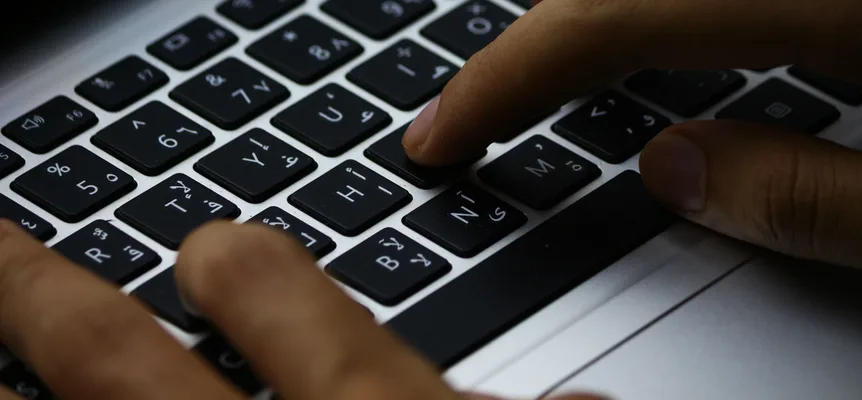
Türkçe Arapça klavye, Arapça harfleri Türkçe klavyenin tuşlarına yerleştirir. Arapça (101) düzeninde Q ض (ḍ), F ب (b), H ise ا (alif) yazar. Aşağıda kendi tuşlarınızla yazın, iki tabloda istediğiniz harfi bulun, sonra cihazınızı Windows tuşu + Boşluk ile, Mac'te ise Control + Boşluk ile Arapçaya geçirin.
Harekeler ve işaretler
Hemze biçimleri ve noktalama
Her tuştaki küçük gri harf, Türkçe Q klavyede aynı konumdaki tuştur. Bu, Windows ve macOS'un kurduğu standart Arapça klavye düzenidir; burada yaptığınız alıştırma gerçek bir klavyede de işe yarar. Metin kutusu seçiliyken kendi klavyenizle de yazabilirsiniz: ekrana Arapça harfler çıkar.
Arapça bir kelimeyi okunduğu gibi Latin harfleriyle yazın (şükran, habibi, 7abibi), sonra metin kutusunun altındaki listeden Arapça yazılışını seçin. Boşluk, Enter ya da bir noktalama işareti ilk öneriyi alır; yukarı ve aşağı ok tuşları listede gezinir; Esc yazdığınızı korur. Rakamlar, Latin harflerinde olmayan sesleri karşılar: 2 ء, 3 ع, 5 خ, 7 ح, 9 ص.
Kutuya tıklayın ve kendi klavyenizle yazın: her tuş, Arapça (101) düzeninin ona yerleştirdiği Arapça harfi yazar ve ekranda eşleşen tuş yanar. Kısa ünlüler tuşların altındaki işaretler sırasındadır, dokunarak eklenir. Yazdığınız hiçbir şey tarayıcınızdan dışarı çıkmaz. Bir kelimeyi okunduğu gibi yazmayı tercih ederseniz, kutunun üstündeki Fonetik (Latin harfleri) düğmesi aynı klavyeyi sese dayalı yazmaya geçirir; bu mod aşağıda anlatılıyor.
Hangi Türkçe Q tuşu hangi Arapça harfi yazar
Windows'un Suudi Arabistan, Mısır, Levant, Irak ve Körfez'de Arapça için kurduğu Arapça (101) düzeninde, Türkçe klavyenin her harf tuşu bir Arapça harf yazar; B ise لا (lā) çiftini yazar. Tablo, Microsoft'un bu düzene ait kendi şemasından, Arapça (101) klavyesinden alınmıştır ve yukarıdaki klavyeyle de yazdırılabilir tablomuzla da tuşu tuşuna aynıdır.
| Türkçe Q tuşu | Yazdığı | Shift ile |
|---|---|---|
| 1'in solundaki tuş | ||
| " | ذ dhāl (dh) | ـّ şedde (çift harf) |
| Üst sıra, Q'dan Ü'ye | ||
| Q | ض ḍād (ḍ) | ـَ üstün (kısa a) |
| W | ص ṣād (ṣ) | ـً üstün tenvin (-an) |
| E | ث thāʾ (th) | ـُ ötre (kısa u) |
| R | ق qāf (q) | ـٌ ötre tenvin (-un) |
| T | ف fāʾ (f) | لإ altında hemze olan lām-alif |
| Y | غ ghayn (gh) | إ elif altında hemze |
| U | ع ʿayn (ʿ) | ‘ (açılış tırnağı) |
| I (noktasız) | ه hāʾ (h) | ÷ |
| O | خ khāʾ (kh) | × |
| P | ح ḥāʾ (ḥ) | ؛ Arapça noktalı virgül |
| Ğ | ج jīm (j) | < |
| Ü | د dāl (d) | > |
| Orta sıra, A'dan İ'ye | ||
| A | ش shīn (sh) | ـِ esre (kısa i) |
| S | س sīn (s) | ـٍ esre tenvin (-in) |
| D | ي yāʾ (y / ī) | ] |
| F | ب bāʾ (b) | [ |
| G | ل lām (l) | لأ üstünde hemze olan lām-alif |
| H | ا alif (a / ā) | أ elif üstünde hemze |
| J | ت tāʾ (t) | ـ keşide (bitişik bir harfi uzatır) |
| K | ن nūn (n) | ، Arapça virgül |
| L | م mīm (m) | / |
| Ş | ك kāf (k) | : |
| İ | ط ṭāʾ (ṭ) | " |
| Alt sıra, Z'den noktaya (.) | ||
| Z | ئ ye kürsüsünde hemze | ~ |
| X | ء hamza (ʾ) | ـْ cezm (ünlü yok) |
| C | ؤ vav kürsüsünde hemze | } |
| V | ر rāʾ (r) | { |
| B | لا lām-alif (lā) | لآ meddeli lām-alif |
| N | ى alif maqṣūra (-ā) | آ alif madda (ʾā) |
| M | ة tāʾ marbūṭa (-a) | ’ (kapanış tırnağı) |
| Ö | و wāw (w / ū) | , |
| Ç | ز zāy (z) | . |
| . (nokta) | ظ ẓāʾ (ẓ) | ؟ Arapça soru işareti |
Transliterasyonlar, her harfin dört bitişik biçimini de gösteren Arap alfabesi tablomuzu izler. Yazmaya başlamadan önce düzenin Latin harfli klavyeden nasıl ayrıldığına dikkat edin:
- Sesler tuşlarla örtüşmez. İngilizce alfabenin 26 harfinin tuşlarından yalnızca S, aynı sesi veren Arapça harfi yazar: س (sīn); Türkçeye özgü harf tuşlarında da durum aynıdır. F ب (b), T ف (f), L ise م (m) yazar. Konumların Latin harfli yazımla hiçbir ilgisi yoktur, bu yüzden ezberlenmeleri gerekir.
- Arapçada büyük harf yoktur; bu yüzden Shift, Q, W, E, R, A ve S tuşlarında üç kısa harekeyi ve bunların tenvinli (tanwīn) biçimlerini, X'te cezmi, 1'in solundaki tuşta da şeddeyi yazar. Harekeler için klavye rehberimiz bu işaretleri tek tek ele alır.
- Arapça noktalama işaretlerinin kendi tuşları vardır. Arapça düzende virgül Shift + K (،), soru işareti Shift + . (؟), noktalı virgül ise Shift + P (؛) ile yazılır. Türkçe Q klavyede virgül ve noktanın ABD klavyesindeki yerine denk gelen Ö ve Ç tuşları و ve ز yazar; nokta ise Shift + Ç ile yazılır.
Rakam sırası, Türkçe klavyedeki gibi 1'den 0'a aynı rakamları yazar. Bu sayfadaki klavyede kendi tuşlarınız "Yazdığı" sütunundaki harfleri yazar; "Shift ile" sütunu ise Arapça (101) bilgisayarınıza kurulduğunda aynı tuşların yaptığını gösterir.
Her Arapça harf Türkçe klavyede nerede
28 Arapça harfin her birinin Türkçe klavyede kendi tuşu vardır: ا (alif) H, ب (bāʾ) F, ت (tāʾ) ise J tuşundadır. Harfler alfabe sırasındadır; ardından hemze biçimleri, yalnızca kelime sonunda gelen iki harf ve tek tuşun çift olarak yazdığı lām-alif gelir.
| Arapça | Adı (sesi) | Türkçe Q tuşu |
|---|---|---|
| ا | alif (a / ā) | H |
| ب | bāʾ (b) | F |
| ت | tāʾ (t) | J |
| ث | thāʾ (th) | E |
| ج | jīm (j) | Ğ |
| ح | ḥāʾ (ḥ) | P |
| خ | khāʾ (kh) | O |
| د | dāl (d) | Ü |
| ذ | dhāl (dh) | " (1'in solunda) |
| ر | rāʾ (r) | V |
| ز | zāy (z) | Ç |
| س | sīn (s) | S |
| ش | shīn (sh) | A |
| ص | ṣād (ṣ) | W |
| ض | ḍād (ḍ) | Q |
| ط | ṭāʾ (ṭ) | İ |
| ظ | ẓāʾ (ẓ) | . (nokta) |
| ع | ʿayn (ʿ) | U |
| غ | ghayn (gh) | Y |
| ف | fāʾ (f) | T |
| ق | qāf (q) | R |
| ك | kāf (k) | Ş |
| ل | lām (l) | G |
| م | mīm (m) | L |
| ن | nūn (n) | K |
| ه | hāʾ (h) | I (noktasız) |
| و | wāw (w / ū) | Ö |
| ي | yāʾ (y / ī) | D |
| Hemze biçimleri, kelime sonları ve lām-alif | ||
| ء | hamza (ʾ) | X |
| أ | elif üstünde hemze | Shift + H |
| إ | elif altında hemze | Shift + Y |
| آ | alif madda (ʾā) | Shift + N |
| ؤ | vav kürsüsünde hemze | C |
| ئ | ye kürsüsünde hemze | Z |
| ة | tāʾ marbūṭa (-a) | M |
| ى | alif maqṣūra (-ā) | N |
| لا | lām-alif (lā) | B |
| لأ | üstünde hemze olan lām-alif | Shift + G |
| لإ | altında hemze olan lām-alif | Shift + T |
| لآ | meddeli lām-alif | Shift + B |
Tuşların yerini öğrenmek için parmaklarınızı orta sıraya koyarak başlayın: sol işaret parmağınız F (ب), sağ işaret parmağınız J (ت) tuşunda olsun; bu iki tuşta kabartma bir çıkıntı vardır. Orta sırada on bir harf durur, aralarında ا, ل, م ve ن de var; bu yüzden من (min, -den: önce L, sonra K) gibi kısa bir kelime bu sıradan hiç çıkmaz. Yazma alıştırmalı Arapça klavye sayfamızdaki altı dersli yazma kursu buradan başlar ve sıra sıra ilerler.
Klavyenizi Türkçeden Arapçaya nasıl geçirirsiniz
Cihazınıza Arapça eklendikten sonra tek bir kısayol Türkçe ile Arapça arasında geçiş yapar: Windows'ta Windows tuşu + Boşluk, Mac'te Control + Boşluk, iPhone veya iPad'de küre tuşu, Android'de ise Gboard'da boşluk çubuğuna uzun basmak. Arapça eklemek, yaklaşık bir dakika süren tek seferlik bir ayardır; Arapça klavyeyi her cihaza adım adım ekleme rehberimizde menüler var. Aşağıdaki kısayollar her üreticinin yardım sayfalarından alınmış ve 22 Ekim 2026'da kontrol edilmiştir.
Windows 11 ve Windows 10
- Windows tuşu + Boşluk bir sonraki kurulu klavyeye geçer. Türkçe ve Arapça kuruluysa her basış ikisi arasında gidip gelir. Windows 11'de Windows tuşu + Shift + Boşluk ters yönde ilerler.
- Windows tuşu + Ctrl + Boşluk daha önce kullandığınız girişe döner.
- Alt + Shift ve Ctrl + Shift da Microsoft'un klavye düzenleri arasında geçiş için listelediği kısayollardır. Bunlardan biri bilgisayarınızda hiçbir şey yapmıyorsa, kurulu her klavye arasında dönen Windows tuşu + Boşluk'u kullanın.
- Fareyle, görev çubuğunun sistem tepsisi alanındaki giriş dili simgesine tıklayın ve Arapçayı seçin.
Kaynaklar: Microsoft, Windows'ta dil ve klavye/giriş düzeni ayarlarını yönetme, Windows'ta klavye kısayolları ve Dil çubuğunu kullanarak diller arasında geçiş yapma.
Mac
- Control + Boşluk en son kullandığınız giriş kaynağını seçer, yani Türkçe ile Arapça arasında gidip gelir. Control + Option + Boşluk listedeki bir sonraki giriş kaynağına geçer.
- Menü çubuğundaki Giriş menüsü, eklediğiniz her giriş kaynağını listeler.
- Küre tuşunun (ya da Fn tuşunun) giriş kaynağını değiştirmesini sağlayabilirsiniz: Sistem Ayarları > Klavye bölümünde Küre tuşuna basıldığında seçeneğini Giriş Kaynağını Değiştir olarak ayarlayın. Metin Girişi > Düzenle altında, Latin ve Latin olmayan giriş kaynakları arasında Caps Lock ile geçiş yapma seçeneği de vardır.
- Command + Boşluk Spotlight aramasını açar. Apple'ın kısayol listesi, birden fazla giriş kaynağı olan bir Mac'te bu kısayolların bunun yerine giriş kaynağını değiştirebileceğini belirtir.
Arapça – PC adlı giriş kaynağını seçin. Bu, yukarıdaki tabloların Arapça (101) düzenidir; macOS'taki diğer Arapça giriş kaynakları bazı harfleri başka tuşlara koyar. Kaynaklar: Apple, Mac'te başka bir dilde yazma ve Mac klavye kısayolları.
iPhone ve iPad
Yazarken küre tuşuna (ya da klavyeniz onu gösteriyorsa emoji tuşuna) dokunup basılı tutun ve Arapçaya dokunun. Ekran klavyesi bundan sonra Arapça harfleri gösterir, bu yüzden telefonda yukarıdaki tablolara gerek kalmaz. Kaynak: Apple, iPhone'da klavye ekleme veya değiştirme.
Android
Google'ın klavyesi Gboard'da dilleri değiştirmek için boşluk çubuğuna dokunup basılı tutun. Küre tuşunu tercih ederseniz Gboard'un Tercihler bölümünde Dil değiştirme tuşunu göster seçeneğini açın. Samsung'unki gibi başka bir klavye uygulaması kullanan telefonlar, o uygulamanın kendi yoluyla geçiş yapar. Kaynak: Google, Farklı bir dilde yazma (Gboard Yardım).
Latin harfleriyle, okunuşa göre Arapça yazın
Bir kelimenin nasıl okunduğunu bilip harflerinin nerede olduğunu bilmiyorsanız, onu Latin harfleriyle yazın ve Arapça yazılışını seçin. Yukarıdaki klavyede Fonetik (Latin harfleri) düğmesine basıp salam yazın; kutunun altındaki çubuk سلام (salām, barış) önerir. shukran ise شكرا (shukran, teşekkürler) önerir. Arapça sohbette olduğu gibi rakamlar, Latin harflerinde olmayan sesleri karşılar: ء için 2, ع için 3, خ için 5, ح için 7 ve ص için 9.
Birkaç kelime için ses modunu, daha uzun her şey için tuş düzenini öneririz: tuşları öğrendiğinizde artık listeden yazılış seçmek için durmazsınız. Fonetik Arapça klavyemiz, anladığı rakamlar ve harf çiftleri tablosuyla ses modunu eksiksiz anlatır.
Arapça harfler kendi tuşlarınızda
Konumlar parmaklarınıza yerleşene kadar yazarken harfleri görmek işe yarar. Tek sayfalık Arapça (101) düzen tablomuzu (PDF, 121 KB) yazdırıp klavyenin yanında tutun ya da ücretsiz Arapça klavye sticker'larını yazdırın, kesin ve tuşlara yapıştırın. İkisi de bu sayfadaki tablolarla aynı Arapça (101) düzenini kullanır.
Sıkça sorulan sorular
Klavyemi Türkçeden Arapçaya nasıl geçiririm?
Cihazınızın dil ayarlarından Arapçayı bir kez ekleyin, sonra bir kısayolla geçiş yapın. Windows'ta Windows tuşuna ve boşluk çubuğuna basın. Mac'te Control'e ve boşluk çubuğuna basın. iPhone veya iPad'de küre tuşuna dokunup basılı tutun ve Arapçaya dokunun. Gboard kullanan bir Android telefonda boşluk çubuğuna dokunup basılı tutun.
Windows'ta Türkçeden Arapçaya geçmenin kısayolu nedir?
Windows tuşu + Boşluk. Her basış bir sonraki kurulu klavyeye geçer; Türkçe ve Arapça kuruluysa ikisi arasında gidip gelir. Microsoft klavye düzenleri arasında geçiş için Alt + Shift ve Ctrl + Shift kısayollarını da listeler; Windows tuşu + Ctrl + Boşluk ise daha önce kullandığınız girişe döner.
Arapça tuşları olmayan bir Türkçe klavyede Arapça yazabilir miyim?
Evet. Arapça (101) klavye açıldığında her tuş bir Arapça harf yazar, bu yüzden yalnızca hangi tuşun hangisi olduğunu bilmeniz gerekir. Bu sayfadaki tablolar hepsini listeler. Onları ezberleyene kadar yazdırılabilir düzen tablosunu yanınızda tutun ya da tuşlara sticker yapıştırın.
Türkçe klavyede elif hangi tuşta?
H. Arapça (101) düzeninde H tuşu ا (elif) yazar, Shift + H ise أ (üstünde hemze olan elif) yazar. Shift + Y إ (altında hemze olan elif), Shift + N ise آ (meddeli elif) yazar.
Mac'imde Arapça harfler neden farklı tuşlarda?
macOS'ta birden fazla Arapça giriş kaynağı vardır ve hepsi harfleri aynı yerlere koymaz. Arapça - PC adlı olanı seçin: Windows'la ve bu sayfadaki tablolarla aynı Arapça (101) düzenini kullanır.