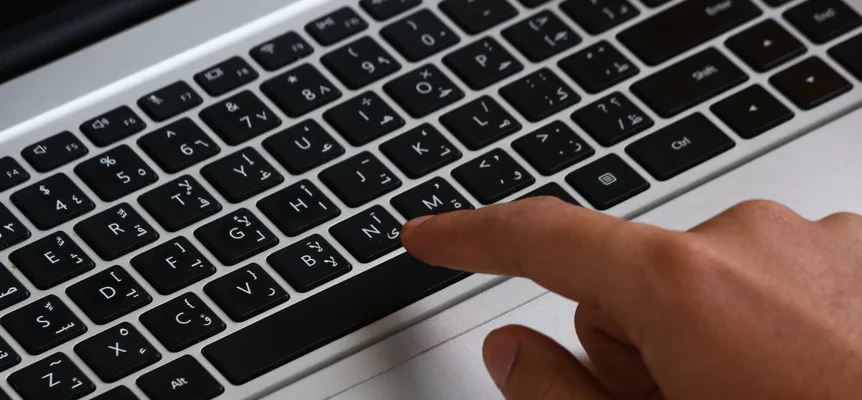
Arapça Klavye > Harekeli Arapça Klavye
Arapçayı harekeleriyle yazmak için önce harfi, sonra işaretini yazın. Aşağıdaki klavyede bir harfe, ardından işaretler sırasından bir işarete dokunun. Bilgisayarınızda Arapça klavye varsa Shift tuşunu basılı tutun: üstün Shift + Q, ötre Shift + E, esre Shift + A, cezm Shift + X, şedde ise Shift + 1'in solundaki tuştur.
Harekeler ve işaretler
Hemze biçimleri ve noktalama
Her tuştaki küçük gri harf, Türkçe Q klavyede aynı konumdaki tuştur. Bu, Windows ve macOS'un kurduğu standart Arapça klavye düzenidir; burada yaptığınız alıştırma gerçek bir klavyede de işe yarar. Metin kutusu seçiliyken kendi klavyenizle de yazabilirsiniz: ekrana Arapça harfler çıkar.
Arapça bir kelimeyi okunduğu gibi Latin harfleriyle yazın (şükran, habibi, 7abibi), sonra metin kutusunun altındaki listeden Arapça yazılışını seçin. Boşluk, Enter ya da bir noktalama işareti ilk öneriyi alır; yukarı ve aşağı ok tuşları listede gezinir; Esc yazdığınızı korur. Rakamlar, Latin harflerinde olmayan sesleri karşılar: 2 ء, 3 ع, 5 خ, 7 ح, 9 ص.
Harflerin altındaki işaretler sırasında dokuzu da bulunur: üstün, ötre, esre, üç tenvin, şedde, cezm ve keşide. Her işaret imlecin önündeki harften sonra eklenir; bu yüzden بَ (ba) için önce ب harfine, sonra üstüne dokunun. Kutunun içinde kendi klavyeniz yalnızca harekesiz harfleri yazar ve Shift + Q üstün değil, ض verir. İşaretleri ekrandaki sıradan alın. Kelime bitince Kopyala onu her uygulamada kullanabileceğiniz şekilde panonuza koyar.
Kutunun üstündeki Fonetik (Latin harfleri) düğmesi, bir kelimeyi Latin harfleriyle yazıp Arapça yazılışını seçmenizi sağlar. Önerdiği yazılışlarda hareke yoktur, bu yüzden harekeleri sonradan işaretler sırasından ekleyin. Latin harfleriyle Arapça yazma rehberimiz anladığı yazımları listeler.
Hareke tuşları: hangi tuş hangi işareti yazar
Teşkil olarak da bilinen harekelerin hepsi standart Arapça klavyenin, yani Windows'ta Arapça (101), Mac'te Arapça – PC düzeninin Shift katmanında durur. Tablo, Türkçe Q klavyedeki tuşu, o tuşta basılı Arapça harfi ve kendi sayfalarımızdan o işareti taşıyan bir kelimeyi verir.
| İşaret | Adı | Ses | Tuş (Windows ve Mac) | Örnek |
|---|---|---|---|---|
| بَ | üstün (fetha) | kısa a | Shift + Q (ض tuşu) | جَمَل jamal, deve |
| بً | üstün tenvin | -an | Shift + W (ص tuşu) | شُكْرًا shukran, teşekkürler |
| بُ | ötre (damme) | kısa u | Shift + E (ث tuşu) | خُبْز khubz, ekmek |
| بٌ | ötre tenvin | -un | Shift + R (ق tuşu) | كِتَابٌ kitābun, bir kitap |
| بِ | esre (kesra) | kısa i | Shift + A (ش tuşu) | بِنْت bint, kız evlat |
| بٍ | esre tenvin | -in | Shift + S (س tuşu) | كِتَابٍ kitābin, bir kitap (harf-i cerden sonra) |
| بّ | şedde | ünsüzü ikiler | Shift + " (ذ tuşu, 1'in solunda) | قِطَّة qiṭṭa, kedi |
| بْ | cezm (sükûn) | ünsüzden sonra ünlü yok | Shift + X (ء tuşu) | كَلْب kalb, köpek |
| ـ | keşide (tatweel) | yok: bitişme çizgisini uzatır | Shift + J (ت tuşu) | ـَ tek başına gösterilen bir üstün, yukarıdaki işaretler sırasında olduğu gibi |
Tuşlar, Microsoft'un Arapça (101) klavye şemasından tuş tuş alınmıştır. Örnek kelimeler, Arapça kelime oyunlarımızda ve gramer sayfalarımızdaki gibi yazılmıştır. Transliterasyon uzun ünlüler için üstte bir çizgi (ā), kalın harfler için altta bir nokta (ṭ) kullanır.
Harfin üstüne yazılan işaretler, yani üstün, ötre ve tenvinleri, sol elinizin altındaki üst sıradadır: Q, W, E, R. Harfin altına yazılan işaretler, esre ve esre tenvin, bir alt sıradadır: A ve S. Yalın hareke her zaman çiftinin ilk tuşu, tenvin ise ikincisidir. Şedde (1'in solunda), cezm (X) ve keşide (J) ayrı yerlerde durur.
Yazma sırası: önce harf, sonra işareti
Bir işaret kendinden önceki harfe aittir; bu yüzden her zaman önce harfi, sonra işareti yazarsınız. Aşağıda tablodaki beş kelime, Arapça (101) düzeninde tuş tuş verilmiştir. Her tuşun yazdığı harf yanında gösterilir.
| Kelime | Sırayla tuşlar |
|---|---|
| كَلْب kalb, köpek | Ş ك · Shift + Q üstün · G ل · Shift + X cezm · F ب |
| خُبْز khubz, ekmek | O خ · Shift + E ötre · F ب · Shift + X cezm · Ç ز |
| قِطَّة qiṭṭa, kedi | R ق · Shift + A esre · İ ط · Shift + " şedde · Shift + Q üstün · M ة |
| شُكْرًا shukran, teşekkürler | A ش · Shift + E ötre · Ş ك · Shift + X cezm · V ر · Shift + W üstün tenvin · H ا |
| كِتَابٌ kitābun, bir kitap | Ş ك · Shift + A esre · J ت · Shift + Q üstün · H ا · F ب · Shift + R ötre tenvin |
شُكْرًا kelimesinde üstün tenvin, modern baskıların çoğunda olduğu gibi son elifin önüne, ر harfinin üstüne konur. qiṭṭa kelimesindeki طَّ gibi harekeli bir çift harf iki işaret alır. Önce şeddeyi sonra harekeyi yazın ya da tersini yapın: Unicode iki sırayı da aynı metin sayar ve ekranda ikisi de aynı görünür.
Windows'ta harekeler nasıl yazılır
Windows'un özel bir harekeli klavyeye ihtiyacı yoktur. Arapça diliyle birlikte eklediği Arapça (101) klavyesi, tablodaki her işareti zaten taşır.
- Arapçayı dil olarak ekleyin; bu, Arapça (101) klavyesini kurar. Windows, Mac, iPhone ve Android için adım adım kurulum rehberimizde menü yolu var.
- Windows tuşu + Boşluk ile Arapçaya geçin.
- Bir harf yazın, sonra Shift tuşunu basılı tutup işaretin tuşuna basın.
Cezayir, Fas veya Tunus için ayarlanmış Windows ise bunun yerine farklı bir düzen olan Arapça (102) AZERTY'yi ekler. Bu tabloyla yazmak için yanına Arapça (101) düzenini de ekleyin. Öğrenirken Arapça harflerin tuşlarınızda basılı olmasını istiyorsanız, ücretsiz yazdırılabilir Arapça klavye sticker'larımız aynı düzene uyar.
Mac'te harekeler nasıl yazılır
Mac'te Arapça – PC adlı giriş kaynağını kullanın. Wellesley College'ın Arapça kütüphane rehberi, bu kaynağın Windows'un klavyesiyle aynı olduğunu söyler; yani tablodaki Shift tuşları aynıdır. Onu Sistem Ayarları > Klavye > Metin Girişi bölümünden ekleyin ve Control + Boşluk ile ona geçin.
macOS'ta birden fazla Arapça giriş kaynağı vardır ve Arapça – PC, Windows'taki gibi düzenlenmiş olanıdır. Hangisini kullanırsanız kullanın işaretleri bulmak için Klavye Görüntüleyici'yi açın (Giriş menüsü > Klavye Görüntüleyiciyi Göster) ve Shift tuşunu basılı tutun. Görüntüleyici, Shift basılıyken her tuşu yazdığı karakterle yeniden çizer ve harekeler kendi tuşlarında görünür. Aynı Wellesley rehberi, bir işaret daha fazla yere ihtiyaç duyduğunda harfi uzatmak için keşideyi (Shift + J) önerir.
iPhone, iPad ve Android'de harekeler nasıl yazılır
Telefon klavyeleri ek karakterleri uzun basmanın arkasına saklar. Apple'ın iPhone kılavuzu, bir aksan işaretiyle ilgili tuşa dokunup basılı tutmanızı ve istediğinize kaydırmanızı söyler. Google'ın Gboard Yardım sayfası da aksanlar ve diğer seçenekler için aynı hareketi verir: bir tuşa dokunup basılı tutun.
İki yardım sayfası da Arapça düzenlerinin hangi tuşunda harekelerin bulunduğunu söylemez, bu yüzden burada bir tuş adı vermiyoruz: harekeleri bulmak için Arapça klavyenizdeki tuşlara uzun basın. Tarayıcısı olan her telefon bu sayfayı da kullanabilir: sayfayı açın, yukarıdaki klavyede harflere ve işaretlere dokunun, Kopyala'ya dokunun ve kelimeyi mesajınıza ya da belgenize yapıştırın.
Harekeleri ne zaman yazmalı
Yazılan Arapçanın çoğunda hareke yoktur. Gazeteler, romanlar ve mesajlar onları yazmaz; anadili Arapça olan kişiler de sohbette harekeyi tuhaf bulur. Okuyucunun ihtiyacı olduğunda yazın: bir başlangıç çalışma kağıdında, Kur'an'dan bir satırda, doğru söylenmesini istediğiniz bir isimde ya da harekesiz iki türlü okunabilecek bir kelimede. Her işaretin nasıl okunduğunu ve hangi metinlerin onları bastığını görmek için tüm harekeler tablosuna, her işaret tek bir harf üzerinde bakın.
Sıkça sorulan sorular
Arapça klavyede harekeler nasıl yazılır?
Önce harfi yazın, sonra Shift tuşunu basılı tutup işaretin tuşuna basın. Windows'taki standart Arapça (101) düzeninde ve Mac'teki Arapça – PC giriş kaynağında üstün Shift + Q, ötre Shift + E, esre Shift + A, cezm Shift + X, şedde ise Shift + 1'in solundaki tuştur. Üç tenvin işareti Shift + W, Shift + R ve Shift + S'dir.
Arapça klavyede şedde nerede?
Arapça (101) düzeninde şedde, Shift + 1'in solundaki tuştur; bu tuş Shift olmadan ذ harfini yazar. Türkçe Q klavyede bu tuşun üzerinde " işareti basılıdır (ABD klavyesinde ` ve ~). Önce harfi, sonra şeddeyi, sonra da harekesini yazın.
Windows için harekeli bir Arapça klavye var mı?
Evet, üstelik zaten yerleşik olarak gelir. Windows'un Arapça diliyle birlikte eklediği Arapça (101) klavyesinin Shift katmanında her kısa ünlü, üç tenvin, şedde ve cezm bulunur; bu yüzden ayrıca hiçbir şey indirmeniz gerekmez.
Android'de veya iPhone'da harekeler nasıl yazılır?
Apple da Google da işaretler ve aksanlar için tek bir hareketi anlatır: daha fazla karakter görmek için bir tuşa dokunup basılı tutun. İki yardım sayfası da Arapça düzenlerinin hangi tuşunda harekelerin bulunduğunu söylemez. Telefonunuzda bir işareti bulamazsanız, kelimeyi bu sayfadaki klavyede yazın, Kopyala'ya dokunun ve uygulamanıza yapıştırın.
Harekeyi harften önce mi sonra mı yazarım?
Sonra. Bir işaret kendinden önceki harfe aittir; bu yüzden بَ yazmak için önce ب, sonra üstün yazarsınız. Aynı harfte şedde ve bir hareke varsa iki işaretin sırası önemli değildir: Unicode iki sırayı da aynı metin sayar ve ekranda ikisi de aynı görünür.