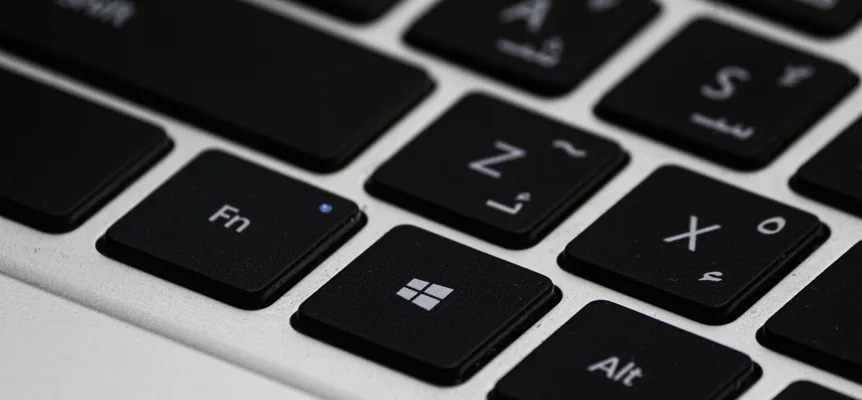
Ce PDF gratuit permet d'imprimer chez vous des autocollants pour clavier arabe : 34 étiquettes de touches, chacune un carré de 13 mm, avec la lettre arabe, son caractère avec Maj et la touche de votre clavier AZERTY sur laquelle elle se colle, plus un jeu de rechange. La page 1 est mise en page pour le papier A4 et la page 2 pour le format US Letter. Il correspond à la disposition Arabe (101) qu'utilise Windows.
Télécharger le PDF des autocollants pour clavier arabe (2 pages, 161 Ko). Sans inscription ni formulaire d'e-mail. Imprimez-le aussi souvent que vous le voulez.
Ce que contient la planche d'autocollants pour clavier arabe
Chaque page du PDF contient deux jeux identiques de 34 étiquettes, une pour chaque touche qui tape une lettre arabe : une étiquette mal découpée a donc sa remplaçante. Sous les jeux, une légende liste les lettres dans l'ordre alphabétique avec la touche de chacune.
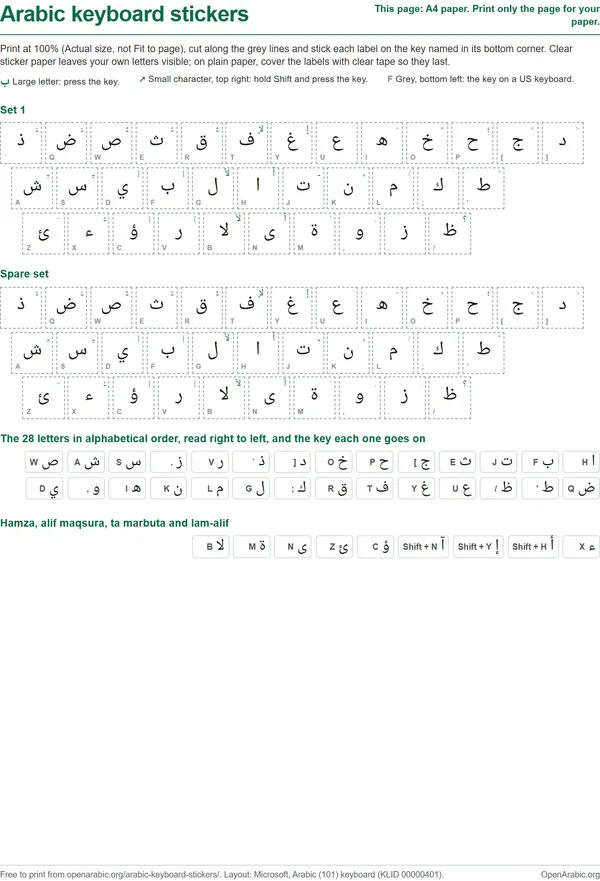
Chaque étiquette est un carré de 13 mm entouré d'un trait de découpe en pointillés, et porte trois éléments :
- La lettre arabe, en grand, au centre : la lettre que tape la touche.
- Le caractère avec Maj, petit et vert, en haut à droite : ce que tape la touche quand vous maintenez Maj. Huit touches portent ainsi les signes de voyelles et la shadda : les cinq premières de la rangée du haut, plus Q, S et X. Maj avec ض (ḍād) tape la fatha, le petit trait oblique d'un a bref.
- Le nom de la touche sur un clavier AZERTY, en gris, en bas à gauche : A, Z, E, etc., qui vous indique la touche où coller l'étiquette.
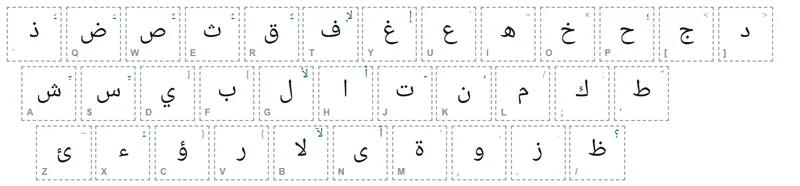
Les rangées vont de gauche à droite, comme les touches de votre clavier : vous pouvez donc disposer les étiquettes dans l'ordre où vous les collez. La rangée du haut commence par ذ (dhāl, le th de l'anglais this), qui se trouve sur la touche ², à gauche du 1, au-dessus de Tab. La rangée du bas contient لا (lām-alif, lā) sur B, une touche qui tape deux lettres.
La légende en bas de chaque page liste les 28 lettres dans l'ordre alphabétique, à lire de droite à gauche, chacune avec sa touche. Une seconde ligne donne les formes qui ont leur propre touche : ء (hamza) sur X, أ, إ et آ (alif avec hamza ou madda) sur Maj avec H, Y et N, ؤ et ئ sur C et W, ى (alif maqṣūra) sur N, ة (tāʼ marbūṭa) sur la virgule et لا sur B.
Comment imprimer et coller des autocollants de clavier arabe
Imprimez la page de votre format de papier à 100 %, découpez le long des pointillés et collez chaque étiquette sur la touche indiquée dans son coin gris. Le papier choisi, et le fait de protéger ou non les étiquettes, décident de leur durée de vie.
- Choisissez le papier. Le vinyle transparent imprimable ou le papier autocollant transparent est le meilleur choix, car l'étiquette reste transparente autour de l'arabe et les lettres de votre clavier restent visibles. Les planches d'étiquettes blanches conviennent aussi, mais cachent les lettres de vos touches. Le papier ordinaire convient si vous le protégez avec du ruban adhésif à l'étape 7. Le papier autocollant se vend pour imprimante jet d'encre ou pour imprimante laser ; prenez celui qui correspond à la vôtre.
- Imprimez une page en taille réelle. Dans la boîte de dialogue d'impression, indiquez la page 1 pour l'A4 ou la page 2 pour l'US Letter, et réglez l'échelle sur 100 % ou Taille réelle. Désactivez Ajuster à la page : cette option réduit les étiquettes.
- Vérifiez la taille avant de découper. Mesurez une étiquette : elle doit faire 13 mm de côté, environ un demi-pouce. Posez-la contre une touche. Sur un portable aux petites touches, rognez le bord en pointillés jusqu'à ce que l'étiquette tienne dans le dessus plat de la touche.
- Laissez sécher l'encre. L'encre jet d'encre sur du vinyle ou du papier autocollant brillant bave pendant quelques minutes après l'impression.
- Découpez le long des pointillés. Des ciseaux suffisent. Un cutter et une règle métallique vont plus vite et donnent des bords plus droits sur toute une rangée d'un coup.
- Nettoyez et collez. Essuyez les touches avec un chiffon et laissez-les sécher, pour que l'adhésif accroche. Commencez par la rangée du milieu, de Q à la touche Ù, et vérifiez que les étiquettes sont bien alignées avant de faire les deux autres rangées.
- Protégez les étiquettes en papier. Sur du papier ordinaire, couvrez chaque étiquette d'un morceau de ruban adhésif transparent coupé à la taille de la touche, sinon les bords se soulèvent et l'encre s'efface sous vos doigts.
Les étiquettes ne correspondent à ce que vous tapez qu'une fois votre ordinateur réglé sur la même disposition. Si ce n'est pas encore fait, suivez les étapes pour ajouter le clavier arabe sur Windows, Mac, iPhone ou Android. Cette page propose aussi un clavier virtuel sur lequel taper dans le navigateur pendant que les étiquettes sont encore sur la planche.
À quelle disposition de clavier correspondent les autocollants
Les autocollants suivent Arabe (101), la disposition que Windows installe pour l'arabe en Arabie saoudite, en Égypte et dans la plupart des autres pays arabophones. Nous avons tiré chaque étiquette, touche par touche, du tableau du clavier Arabe (101) de Microsoft, la même source que notre clavier en ligne.
Sous Windows, choisissez Arabe (101). Arabe (102) AZERTY, que Windows installe pour l'Algérie, le Maroc et la Tunisie, met certaines lettres sur d'autres touches. Sur Mac, choisissez la source de saisie Arabe – PC, qui suit Arabe (101) ; la source de saisie Arabe simple du Mac place certaines lettres autrement. Les téléphones et les tablettes n'ont pas besoin d'autocollants, car leurs claviers à l'écran affichent déjà les lettres arabes.
Les signes de voyelles se trouvent sur la couche Maj : un apprenant qui écrit de l'arabe vocalisé appuie donc souvent sur Maj. Notre guide pour taper les harakat sur n'importe quel clavier présente chaque signe et sa touche.
Autocollants imprimés, autocollants achetés ou clavier bilingue
La planche imprimée est le moyen le moins cher de voir les lettres arabes sur vos touches pendant que vous apprenez la disposition : elle coûte une feuille de papier autocollant. Pour un clavier sur lequel vous tapez tous les jours, les jeux achetés durent plus longtemps. Nos autocollants, protections et claviers arabes recommandés comprennent un jeu d'autocollants transparents, un jeu opaque, une protection en silicone pour les claviers de MacBook Pro et un clavier arabe-anglais qui porte les deux écritures sur ses touches.
Nous vous conseillons de commencer par la planche imprimée et de taper avec chaque jour pendant un mois. Si vous regardez encore les étiquettes après cela, ou si les étiquettes en papier s'usent sous un usage intensif, achetez un jeu en vinyle ou un clavier bilingue. Sur un MacBook, dont les touches plates offrent peu de prise aux autocollants, une protection est l'achat le plus pratique.
Si vous préférez ne pas couvrir vos touches du tout, deux autres solutions enseignent la même disposition. Imprimez le tableau d'une page de la disposition du clavier arabe (PDF, 120 Ko) et gardez-le à côté du clavier. Ou cherchez au fur et à mesure quelle touche du clavier français tape quelle lettre arabe. Pour le nom et le son de chaque lettre, consultez notre tableau des 28 lettres arabes.
Questions fréquentes
Ces autocollants pour clavier arabe sont-ils gratuits ?
Oui. Le PDF se télécharge et s'imprime gratuitement, sans inscription ni formulaire d'e-mail. Imprimez autant d'exemplaires qu'il vous faut, pour votre propre clavier ou pour une classe.
Quelle est la taille des autocollants ?
Chaque étiquette est un carré de 13 mm, environ un demi-pouce, qui tient sur le dessus plat d'une touche de clavier de bureau standard. Imprimez à 100 % (taille réelle) et mesurez une étiquette avant de découper. Si elle dépasse le dessus de votre touche, rognez un peu le bord en pointillés.
Les autocollants fonctionnent-ils sur un Mac ou un MacBook ?
Oui, si le Mac utilise la source de saisie Arabe – PC, qui suit la même disposition Arabe (101) que les autocollants. La source de saisie Arabe simple du Mac place certaines lettres sur d'autres touches. Les touches de MacBook sont plates et peu profondes : protégez les étiquettes en papier avec du ruban adhésif transparent, ou utilisez du vinyle transparent, qui tient mieux.
Puis-je les imprimer sur du papier autocollant transparent ?
Oui. Le vinyle transparent imprimable ou le papier autocollant transparent est le meilleur choix : l'imprimante n'ajoute que l'arabe, si bien que la lettre de votre touche reste visible en dessous. Achetez le modèle prévu pour votre imprimante, jet d'encre ou laser, car les deux ne sont pas interchangeables.
Quelle page imprimer, A4 ou US Letter ?
La page 1 est mise en page pour le papier A4 et la page 2 pour le format US Letter. Dans la boîte de dialogue d'impression, indiquez la page 1 ou 2 pour n'imprimer que votre format, et réglez l'échelle sur 100 % pour que les étiquettes gardent leur taille de 13 mm.