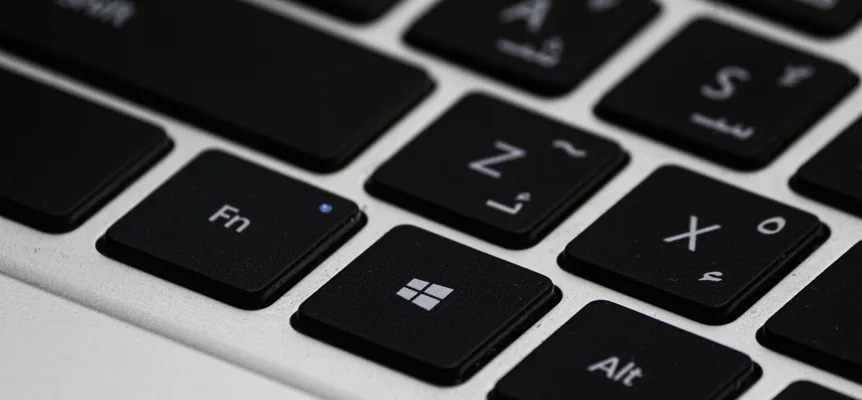
Mit diesem kostenlosen PDF druckst du arabische Tastaturaufkleber zu Hause aus: 34 Tastenetiketten, jedes ein Quadrat von 13 mm, mit dem arabischen Buchstaben, seinem Umschaltzeichen und der Taste deiner deutschen Tastatur, auf die es gehört, dazu ein Ersatzsatz. Seite 1 ist für A4-Papier angelegt und Seite 2 für US Letter. Es passt zum Layout Arabisch (101), das Windows verwendet.
Das PDF mit den arabischen Tastaturaufklebern herunterladen (2 Seiten, 163 KB). Ohne Anmeldung und ohne E-Mail-Formular. Druck es so oft aus, wie du willst.
Was auf dem Bogen mit den arabischen Tastaturaufklebern steht
Jede Seite des PDFs enthält zwei gleiche Sätze mit je 34 Etiketten, ein Etikett für jede Taste, die einen arabischen Buchstaben tippt, damit es für ein verschnittenes Etikett Ersatz gibt. Unter den Sätzen listet eine Legende die Buchstaben in alphabetischer Reihenfolge mit der Taste auf, auf die jeder gehört.
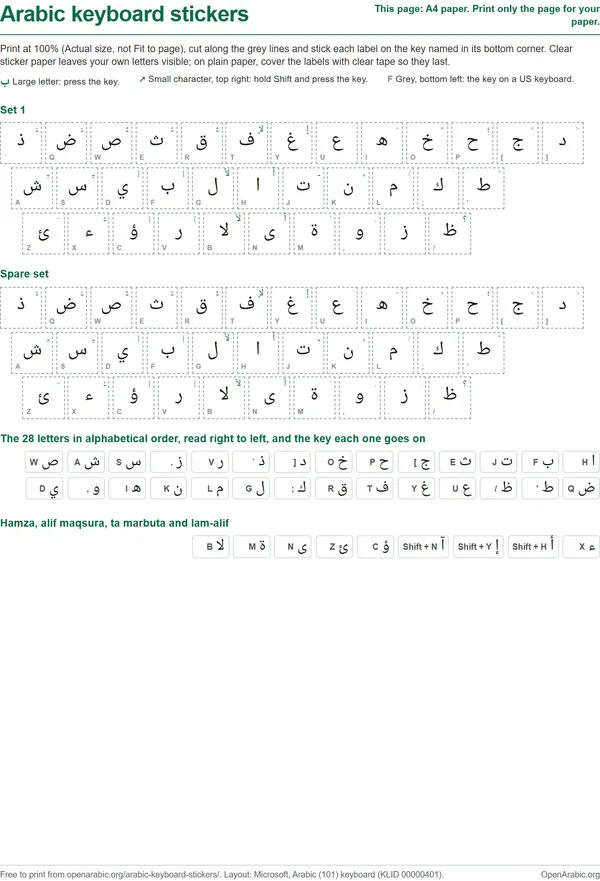
Jedes Etikett ist ein Quadrat von 13 mm innerhalb einer gestrichelten Schnittlinie und trägt drei Dinge:
- Den arabischen Buchstaben, groß, in der Mitte: der Buchstabe, den die Taste tippt.
- Das Umschaltzeichen, klein und grün, oben rechts: was die Taste tippt, wenn du die Umschalttaste gedrückt hältst. Acht Tasten tragen so die Vokalzeichen und die Shadda: die ersten fünf der oberen Reihe sowie A, S und X. Umschalt mit ض (ḍād) tippt die Fatha, den kleinen schrägen Strich für ein kurzes a.
- Den Namen der Taste auf deiner deutschen Tastatur, grau, unten links: Q, W, E und so weiter. Er sagt dir, auf welche Taste das Etikett gehört.
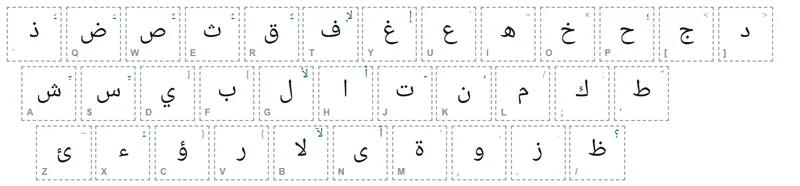
Die Reihen laufen von links nach rechts, wie die Tasten auf deiner Tastatur, du kannst die Etiketten also in derselben Reihenfolge auslegen, in der du sie aufklebst. Die obere Reihe beginnt mit ذ (dhāl, das stimmhafte th wie im englischen „this“), das auf der Taste links von 1 über der Tabulatortaste liegt. In der unteren Reihe steht لا (lām-alif, lā) auf B, eine Taste, die zwei Buchstaben tippt.
Die Legende unten auf jeder Seite listet die 28 Buchstaben in alphabetischer Reihenfolge, von rechts nach links gelesen, jeweils mit ihrer Taste. Eine zweite Zeile nennt die Formen mit eigener Taste: ء (Hamza) auf X, أ, إ und آ (Alif mit Hamza oder Madda) auf Umschalt mit H, Z und N, ؤ und ئ auf C und Y, ى (Alif maqṣūra) auf N, ة (Tāʼ marbūṭa) auf M und لا auf B.
Arabische Tastaturaufkleber drucken und aufkleben
Druck die Seite für dein Papier in 100 % aus, schneide entlang der gestrichelten Linien und kleb jedes Etikett auf die Taste, die in seiner grauen Ecke steht. Wie lange sie halten, hängt vom Papier ab, das du wählst, und davon, ob du die Etiketten versiegelst.
- Wähle das Papier. Bedruckbare transparente Vinylfolie oder transparentes Aufkleberpapier ist am besten, weil das Etikett um das Arabische herum durchsichtig bleibt und deine lateinischen Buchstaben sichtbar bleiben. Weiße Etikettenbögen gehen auch, verdecken aber die lateinischen Buchstaben. Normales Papier geht, wenn du es in Schritt 7 mit Klebeband versiegelst. Aufkleberpapier gibt es für Tintenstrahl- oder für Laserdrucker; kauf die Sorte, die zu deinem passt.
- Druck eine Seite in Originalgröße. Stell im Druckdialog die Seiten auf 1 für A4 oder 2 für US Letter und die Skalierung auf 100 % oder Originalgröße. Schalte „An Seite anpassen“ aus: Das verkleinert die Etiketten.
- Prüf die Größe vor dem Schneiden. Miss ein Etikett nach: Es sollte 13 mm breit sein, etwa ein halber Zoll. Halt es an eine Taste. Auf einem Laptop mit kleinen Tasten schneidest du den gestrichelten Rand ab, bis das Etikett auf die flache Oberseite der Taste passt.
- Lass die Tinte trocknen. Tintenstrahltinte auf Vinyl und glänzendem Aufkleberpapier verschmiert in den ersten Minuten nach dem Drucken.
- Schneide entlang der gestrichelten Linien. Eine Schere reicht. Ein Bastelmesser und ein Metalllineal sind schneller und geben bei einer ganzen Reihe auf einmal geradere Kanten.
- Reinigen und aufkleben. Wisch die Tasten mit einem Tuch ab und lass sie trocknen, damit der Kleber greift. Fang mit der mittleren Reihe an, von A bis zur Taste Ä, und prüf, ob die Etiketten in einer Linie sitzen, bevor du die anderen beiden Reihen machst.
- Versiegle Papieretiketten. Bei normalem Papier klebst du über jedes Etikett ein Stück durchsichtiges Klebeband und schneidest es auf die Taste zu, sonst heben sich die Ränder und die Tinte reibt sich unter deinen Fingern ab.
Die Etiketten passen erst zu dem, was du tippst, wenn dein Computer auf dasselbe Layout eingestellt ist. Wenn du das noch nicht gemacht hast, folge den Schritten, um die arabische Tastatur unter Windows, auf dem Mac, iPhone oder Android hinzuzufügen. Auf dieser Seite gibt es auch eine Bildschirmtastatur, auf der du im Browser tippen kannst, solange die Etiketten noch auf dem Bogen sind.
Zu welchem Tastaturlayout die Aufkleber passen
Die Aufkleber folgen Arabisch (101), dem Layout, das Windows für Arabisch in Saudi-Arabien, Ägypten und den meisten anderen arabischsprachigen Ländern installiert. Wir haben jedes Etikett Taste für Taste nach Microsofts Übersicht der Tastatur Arabisch (101) gezeichnet, derselben Quelle wie bei unserer Tastatur auf der Seite.
Unter Windows wählst du Arabisch (101). Arabisch (102) AZERTY, das Windows für Algerien, Marokko und Tunesien installiert, legt einige Buchstaben auf andere Tasten. Auf dem Mac wählst du die Eingabequelle Arabisch – PC, die Arabisch (101) folgt; die einfache arabische Eingabequelle des Mac legt einige Buchstaben anders. Handys und Tablets brauchen keine Aufkleber, weil ihre Bildschirmtastaturen die arabischen Buchstaben schon zeigen.
Die Vokalzeichen liegen auf der Umschaltebene, wer vokalisiertes Arabisch schreibt, drückt die Umschalttaste also oft. Unser Ratgeber Harakat auf jeder Tastatur tippen behandelt jedes Zeichen und seine Taste.
Gedruckte Aufkleber, gekaufte Aufkleber oder eine zweisprachige Tastatur
Der gedruckte Bogen ist der günstigste Weg, beim Lernen des Layouts arabische Buchstaben auf deinen Tasten zu sehen, und kostet einen Bogen Aufkleberpapier. Für eine Tastatur, auf der du jeden Tag tippst, halten gekaufte Sets länger. Zu unseren empfohlenen arabischen Tastaturaufklebern, Auflagen und Tastaturen gehören ein transparentes Aufkleber-Set, ein deckendes, eine Silikonauflage für die Tastatur des MacBook Pro und eine arabisch-englische Tastatur mit beiden Schriften auf den Tasten.
Wir empfehlen, mit dem gedruckten Bogen anzufangen und einen Monat lang täglich damit zu tippen. Wenn du danach immer noch auf die Etiketten schaust oder sich Papieretiketten bei starker Nutzung abreiben, kauf ein Vinyl-Set oder eine zweisprachige Tastatur. Auf einem MacBook, dessen flache Tasten Aufklebern wenig Halt bieten, ist eine Auflage der praktischere Kauf.
Wenn du deine Tasten lieber gar nicht bekleben willst, bringen dir zwei andere Wege dasselbe Layout bei. Druck die einseitige Übersicht des arabischen Tastaturlayouts aus (PDF, 120 KB) und leg sie neben die Tastatur. Oder schlag unterwegs nach, welche Taste deiner deutschen Tastatur welchen arabischen Buchstaben tippt. Den Namen und Laut jedes Buchstabens findest du in unserer Tabelle der 28 arabischen Buchstaben.
Häufige Fragen
Sind diese arabischen Tastaturaufkleber kostenlos?
Ja. Das PDF kannst du kostenlos herunterladen und ausdrucken, ohne Anmeldung und ohne E-Mail-Formular. Druck so viele Exemplare aus, wie du brauchst, für deine eigene Tastatur oder für eine Klasse.
Wie groß sind die Aufkleber?
Jedes Etikett ist ein Quadrat von 13 mm, etwa ein halber Zoll, und passt auf die flache Oberseite einer normalen Desktop-Taste. Druck in 100 % (Originalgröße) und miss ein Etikett nach, bevor du schneidest. Ist es größer als die Oberseite deiner Taste, schneide den gestrichelten Rand etwas ab.
Funktionieren die Aufkleber auf einem Mac oder MacBook?
Ja, wenn der Mac die Eingabequelle Arabisch – PC verwendet, die demselben Layout Arabisch (101) folgt wie die Aufkleber. Die einfache arabische Eingabequelle des Mac legt einige Buchstaben auf andere Tasten. MacBook-Tasten sind flach und niedrig, versiegle Papieretiketten also mit durchsichtigem Klebeband oder nimm transparente Vinylfolie, die besser hält.
Kann ich sie auf transparentes Aufkleberpapier drucken?
Ja. Bedruckbare transparente Vinylfolie oder transparentes Aufkleberpapier ist die beste Wahl: Der Drucker setzt nur das Arabische auf, der lateinische Buchstabe auf deiner Taste scheint also weiter durch. Kauf die Sorte, die für deinen Drucker gemacht ist, Tintenstrahl oder Laser, denn die beiden sind nicht austauschbar.
Welche Seite soll ich drucken, A4 oder US Letter?
Seite 1 ist für A4-Papier angelegt und Seite 2 für US Letter. Stell im Druckdialog die Seiten auf 1 oder 2, damit nur dein Papierformat gedruckt wird, und stell die Skalierung auf 100 %, damit die Etiketten ihre Größe von 13 mm behalten.